ホームページ制作
2026.8.17

WEB Marketing Journal
ホームページ制作
2026.8.17
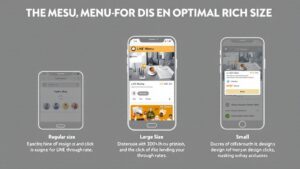
Webサイト制作において、メニューデザインはユーザー体験(UX)や回遊率を左右する極めて重要な要素です。しかし、ハンバーガーメニューやメガメニューなど種類が多く、自社サイトに最適なUI設計に迷う方も多いのではないでしょうか。この記事では、Webデザインにおけるメニュー全種類の特徴から、PC・スマホごとの選び方、ユーザビリティを高めるコツまでを網羅的に解説します。結論として、ユーザーの目的と情報量に合わせた適切なナビゲーション配置こそが、サイトの成果を最大化する鍵となります。最適なデザインを見つけ、使いやすいサイトを作りましょう。
Webサイトにおけるメニューデザインは、単なるページへのリンク集や装飾の一部ではありません。訪問者がサイト内で迷子にならず、目的の情報へ最短距離でたどり着くための「道しるべ」としての極めて重要な役割を果たしています。どれほど有益なコンテンツを作成しても、そこへ至る導線が不明確であれば、ユーザーはその価値に気づく前にサイトを離れてしまいます。したがって、ユーザーが直感的に操作できるメニューデザインは、Webサイトの成果を最大化するために不可欠な要素と言えます。
Webサイトを訪れるユーザーは、何らかの課題解決や情報収集を目的としています。メニューデザインが優れていると、ユーザーはストレスを感じることなくスムーズに目的のページへ移動できます。これを「ユーザビリティ(使いやすさ)が高い」状態と呼びます。一方で、メニューの場所がわかりにくかったり、ラベル名が曖昧だったりすると、ユーザーは混乱し、不満を感じてしまいます。初めて訪れたユーザーでも迷わずに目的のページへ移動できる設計こそが、優れたユーザー体験(UX)を生み出す基盤となります。
メニューデザインは、Googleなどの検索エンジン対策(SEO)においても重要な意味を持ちます。検索エンジンのクローラー(ロボット)は、メニューに含まれるリンクを辿ってサイト内の各ページを巡回し、サイトの構造を理解しようとします。グローバルナビゲーションなどの主要なメニューに重要なページへのリンクが含まれていることで、検索エンジンはそのページを「重要である」と認識しやすくなります。つまり、論理的で整理されたメニュー構造を作ることは、クローラビリティを高め、サイト全体の検索順位向上に寄与するのです。
適切に設計されたメニューは、ユーザーに「他にどのような情報があるか」を提示する役割も担います。例えば、関連するカテゴリーが見やすく配置されていれば、ユーザーは当初の目的以外のページにも興味を持ち、サイト内を回遊する可能性が高まります。これにより、1回の訪問で見られるページ数(ページ/セッション)が増加し、サイトの滞在時間が延びます。逆にメニューが使いにくいと、ユーザーは「探すのが面倒だ」と感じてすぐにブラウザを閉じてしまいます。サイト内の回遊性を高め、直帰率や離脱率を下げるためには、視認性が高く操作しやすいメニュー配置が必須です。
メニューのデザインや挙動は、Webサイト全体の印象を大きく左右します。整然と並び、洗練された動きをするメニューは、ユーザーに「管理が行き届いている」「信頼できる企業である」という安心感を与えます。一方で、レイアウトが崩れていたり、スマートフォンで操作しづらかったりするメニューは、ブランドイメージを損なう原因となりかねません。メニューは常に画面に表示される要素であるため、Webサイトの世界観を表現し、企業のブランドイメージを正しく伝えるための重要なデザインパーツでもあります。
Webサイトにおけるメニューデザインの役割と、それがもたらす具体的な効果を以下の表に整理しました。これらの要素を理解することで、なぜメニューの設計に時間をかけるべきかが明確になります。
| 役割・機能 | 具体的な内容 | Webサイトへのメリット |
|---|---|---|
| ナビゲーション機能 | 現在地と目的地を明確にし、スムーズな移動を補助する。 | ユーザーが迷わず情報に到達できるため、満足度が向上する。 |
| サイト構造の提示 | サイト内にどのようなカテゴリーやコンテンツがあるかを一覧化する。 | ユーザーがサイトの全体像を把握しやすくなり、新しい発見を促す。 |
| クローラビリティの確保 | 検索エンジンのロボットにリンク構造を伝え、巡回を助ける。 | 重要なページがインデックスされやすくなり、SEO評価が高まる。 |
| コンバージョンへの誘導 | 「お問い合わせ」や「購入」などの重要アクションへ導く。 | 目立つ場所に配置することで、問い合わせ数や売上の増加につながる。 |
| マルチデバイス対応 | PC、スマホ、タブレットなど異なる画面サイズで最適に表示する。 | どのデバイスからアクセスしても快適に閲覧できるため、機会損失を防げる。 |
Webサイトのメニューデザインは、ユーザーが目的のページへスムーズにたどり着くための道しるべであり、UI/UX(ユーザーインターフェース・ユーザーエクスペリエンス)の要となる要素です。適切なメニューを選択することで、サイトの直帰率を下げ、回遊性を高める効果が期待できます。ここでは、Webデザインで採用される主要なメニューの種類と、それぞれの特徴や適した用途について詳しく解説します。
まずは、各メニューデザインの特徴を整理した比較表をご覧ください。
| メニューの種類 | 主な特徴 | 推奨デバイス | 適したサイト規模 |
|---|---|---|---|
| グローバルナビゲーション | 全ページ共通の主要リンク | PC / タブレット | 小規模〜大規模 |
| ハンバーガーメニュー | アイコンで開閉し省スペース | SP / PC | 全規模 |
| ドロップダウンメニュー | 階層構造をコンパクトに表示 | PC | 中規模〜大規模 |
| メガメニュー | 多情報を視覚的に一覧化 | PC | 大規模・ECサイト |
| サイドバーメニュー | 画面端に常時表示 | PC | ブログ・管理画面 |
| フッターメニュー | 最下部の網羅的なリンク集 | 全デバイス | 全規模 |
| アコーディオンメニュー | 項目を縦方向に開閉 | SP | 中規模〜大規模 |
| スティッキーメニュー | スクロールに追従して固定 | 全デバイス | 縦長のLPなど |
グローバルナビゲーション(Gナビ)は、Webサイトの全ページに共通して表示される主要な案内リンクのことです。通常はヘッダー領域の最も目立つ場所に配置され、ユーザーに対して「このサイトにはどのようなコンテンツがあるか」を即座に伝える役割を果たします。
企業のコーポレートサイトであれば「会社概要」「サービス紹介」「採用情報」「お問い合わせ」などが並びます。ユーザーは無意識のうちに画面上部を探す習慣があるため、最も標準的でユーザビリティの高い配置と言えます。項目数は多すぎると視認性が下がるため、5〜7項目程度に絞り込むのが一般的です。
ハンバーガーメニューは、三本の横線が並んだアイコン(≡)をクリックまたはタップすることで、ナビゲーションが展開されるデザインです。その形状がハンバーガーに見えることから名付けられました。限られた画面スペースを有効活用できるため、スマートフォンのUIデザインにおけるデファクトスタンダードとなっています。
近年では、ミニマルなデザインを好むPCサイトでも採用されるケースが増えています。メリットは画面を広く使えることですが、一方でメニューが格納されているため、ユーザーが能動的にクリックしないと中身が見えないというデメリットもあります。そのため、重要なコンバージョンボタン(お問い合わせや購入など)は、ハンバーガーメニューの中に入れず、ヘッダー上に常時表示させておく工夫が必要です。
ドロップダウンメニューは、親メニューにマウスカーソルを合わせたりクリックしたりすることで、子メニューがリスト状に垂れ下がって表示される形式です。サイトのコンテンツ量が多く、カテゴリが多岐にわたる場合に、画面スペースを占有せずに深い階層への導線を作ることができます。
例えば、「製品情報」というメニューの下に「家電」「PC」「スマートフォン」といった詳細カテゴリを表示させる際に有効です。ただし、スマートフォンなどのタッチデバイスでは「ホバー(マウスを乗せる)」という操作が存在しないため、タップで開閉するように実装を調整する必要があります。
メガメニューは、ドロップダウンメニューをさらに拡張したもので、画面幅いっぱいに大きなパネルを展開して情報を表示するデザインです。単なるテキストリンクのリストだけでなく、画像やアイコン、説明文、キャンペーンバナーなどを配置することが可能です。
Amazonや楽天などの大規模なECサイトや、情報量の多いポータルサイトで頻繁に採用されています。ユーザーはクリックする前にカテゴリ全体を俯瞰できるため、目的の商品やページを直感的に探しやすくなるという大きなメリットがあります。視覚的な訴求力が高く、回遊性の向上に寄与しますが、モバイル端末では表示領域の制約から実装が難しいため、PC表示専用とすることが一般的です。
サイドバーメニューは、画面の左側または右側に縦並びで配置されるナビゲーションです。ブログやニュースサイト、Webサービスの管理画面(ダッシュボード)などでよく見られます。ヘッダーメニューと比較して縦方向のスペースを自由に使えるため、項目数が多い場合でも対応しやすいのが特徴です。
常に画面の端に表示されているため、ユーザーはいつでも他のカテゴリへ移動でき、迷子になりにくいという安心感を与えます。最近のトレンドでは、メインコンテンツの閲覧を妨げないように、スクロールしても定位置に固定表示(フィックス)させる手法が多く取り入れられています。
フッターメニューは、Webページの最下部に配置されるリンク群です。ページを最後まで読み進めたユーザーに対し、次のアクションを促したり、サイト内の他の情報へ誘導したりする役割を担います。ここには、プライバシーポリシー、利用規約、運営会社情報といった、ヘッダーには配置しきれない詳細な情報も網羅的に掲載します。
SEO(検索エンジン最適化)の観点からも、フッターにサイトマップのようなリンク構造を持たせることは、クローラーの巡回を助ける効果があるとされています。ユーザーが「求めている情報が見つからない」と感じた際に最終的に確認する場所でもあるため、サイト全体の情報を整理して網羅しておくことが重要です。
アコーディオンメニューは、項目をクリックするとその詳細部分が楽器のアコーディオンのように伸縮して表示されるデザインです。主にスマートフォンのサイドメニュー内や、Q&A(よくある質問)コーナーなどで使用されます。
情報の表示・非表示をユーザーが切り替えられるため、縦に長くなりがちなスマホサイトにおいて、スクロール量を減らすことができます。必要な情報だけを展開して見せることができるため、画面がすっきりと整理され、ユーザーの認知負荷を軽減する効果があります。
スティッキーメニュー(追従型ヘッダー)は、ページを下にスクロールしても、メニューバーが画面の上部(または下部)に張り付いて表示され続けるデザインです。縦に長いランディングページ(LP)や、コンテンツ量の多い記事ページなどで特に有効です。
ユーザーがページのどこにいても即座にメニューにアクセスできるため、ページトップに戻る手間を省き、ユーザビリティを向上させます。特に「購入する」や「お問い合わせ」といったコンバージョンにつながるボタンをスティッキーメニュー内に配置することで、機会損失を防ぎ、成果率を高める効果が期待できます。ただし、画面の表示領域を狭めてしまうため、スマートフォンの場合は高さを抑えるなどの配慮が必要です。
Webサイトのメニューデザインを決定する際、最も重要な判断基準となるのがユーザーが閲覧するデバイスの種類です。PCとスマートフォンでは画面サイズや操作方法が根本的に異なるため、それぞれの特性に合わせたUI/UX設計が求められます。デバイスごとの特性を正しく理解し、ユーザーがストレスなく目的のページへ到達できるメニュー配置を選ぶことが、Webサイトの成果を最大化する鍵となります。
PC(デスクトップやノートパソコン)は画面が横に広く、マウスやトラックパッドを使用して操作を行うのが特徴です。一度に表示できる情報量が多いため、サイトの全体像や主要なコンテンツをひと目で把握できる一覧性の高いメニューデザインが適しています。
PC画面において、ユーザーの視線は左上から始まり、右へ移動した後、少し下がってまた左から右へ移動するという「F型」の動きをする傾向があります。そのため、最も重要なグローバルナビゲーションは画面上部のヘッダー内に横一列に配置するのが定石です。ロゴを左上に置き、その横に主要メニューを展開することで、ユーザーは自然な視線の流れの中でサイトの構造を理解することができます。
PCサイト特有の利点として、カーソルを要素の上に載せる「マウスオーバー(ホバー)」の操作が可能な点が挙げられます。この特性を活かし、親メニューにカーソルを合わせた際に子階層を表示するドロップダウンメニューやメガメニューを採用することが推奨されます。これにより、クリック数を減らしながら深い階層のページへ直接アクセスできる効率的な導線を構築できます。
PCサイトで採用される主なメニュー配置と、それぞれの適正を以下の表に整理しました。
| 配置パターン | 特徴とメリット | 適しているサイトタイプ |
|---|---|---|
| ヘッダー上部(横並び) | 最も標準的でユーザーが迷いにくい配置。常時表示されるため発見率が高い。 | コーポレートサイト、サービスサイト全般 |
| 左サイドバー(固定) | メニュー項目が多い場合でも縦に並べて整理しやすい。画面の横幅を有効活用できる。 | ECサイト、ダッシュボード、ブログメディア |
| メガメニュー | 画像やテキストを含めて大量のリンクを整理して表示できる。階層が深いサイト向け。 | 大規模ECサイト、ポータルサイト |
スマートフォンは画面サイズが限られており、指(主に親指)を使ってタップ操作を行います。PCサイトをそのまま縮小表示するだけでは、文字が小さすぎて読めなかったり、リンク同士が近すぎて誤タップを招いたりする恐れがあります。したがって、限られたスペースを有効に使いつつ、指での操作性を最優先したメニューデザインが必要です。
スマートフォンの画面が大型化する中、片手で操作するユーザーにとって画面上部は指が届きにくいエリアとなっています。一方で、画面下部は親指が自然に届く「サムゾーン」と呼ばれ、操作しやすい領域です。そのため、近年では主要なメニューを画面下部に固定する「ボトムナビゲーション(フッターメニュー)」の採用が増えています。頻繁に使用する機能やページへのリンクを画面下部に配置することで、ユーザーの負担を大幅に軽減することが可能です。
指での操作はマウスカーソルほど精密ではないため、タップ領域(クリッカブルエリア)は十分な大きさを確保する必要があります。Googleのガイドラインなどでは、タップ要素のサイズとして48×48ピクセル以上が推奨されることもあります。また、すべてのメニューを常時表示するとコンテンツエリアが圧迫されるため、ハンバーガーメニューのように通常時はアイコンのみを表示し、タップした時だけメニュー全体が展開される格納型のデザインがスマートフォンでは標準的です。
スマートフォン向けメニューの選び方について、ユーザビリティの観点から比較しました。
| メニュー形式 | 操作性と特徴 | 推奨される利用シーン |
|---|---|---|
| ハンバーガーメニュー | 省スペース性に優れ、画面を広く使える。ただし、開くまで中身が見えないため発見性は低い。 | 項目数が多いサイト、デザイン性を重視するLP |
| ボトムナビゲーション | 指が届きやすく操作性が高い。常に表示されているため、主要ページへの回遊率が上がる。 | アプリライクなWebサイト、頻繁にページ遷移するメディア |
| スライドメニュー(ドロワー) | 横から引き出す形式で、階層構造を表現しやすい。アプリで慣れているユーザーが多い。 | 会員メニューや設定項目など機能が多いサイト |
| アコーディオンメニュー | タップで下層メニューが開閉する。縦に長いページにならず、情報をコンパクトに収納できる。 | カテゴリ分けが細かいECサイトの絞り込み機能 |
Webサイトのメニューデザインにおいて、見た目の美しさ以上に重要なのがユーザビリティ(使いやすさ)です。ユーザーが求めている情報へ最短距離で到達できるように設計することは、Webサイトの回遊率を高めるだけでなく、SEOの観点からも非常に重要です。ここでは、ユーザーにとって快適な操作性を実現するための具体的なデザインのコツを解説します。
メニューにおけるラベル(項目名)やアイコンは、ユーザーがその先にあるコンテンツを予測するための唯一の手がかりです。デザイン性を優先するあまり、抽象的な表現や馴染みのないアイコンを使用すると、ユーザーは混乱し、離脱の原因となります。誰が見ても一瞬で意味が理解できる直感的な表現を採用することが、ユーザビリティ向上の第一歩です。
メニューのラベルには、一般的で認知度の高い言葉を選ぶ必要があります。例えば、企業サイトの採用情報ページへのリンクであれば、「Join Us」や「Careers」といった英語表記よりも、「採用情報」と日本語で明記したほうが、幅広い層のユーザーに対して親切です。独自の造語や専門用語は避け、ターゲットユーザーが普段使用している言葉を選定しましょう。
また、ラベルの文字数にも配慮が必要です。長すぎるラベルは視認性を下げ、メニュー全体のバランスを崩す原因となります。可能な限り短い単語で簡潔に表現し、フォントサイズや行間を適切に調整することで、視覚的なストレスを与えずに情報を伝える工夫が求められます。
テキスト情報に加え、アイコンを補助的に使用することで、視覚的な認識速度を向上させることができます。特にスマートフォンのような小さな画面では、アイコンがスペースの節約と操作性の向上に大きく貢献します。ただし、アイコン単体での使用は解釈のズレを生むリスクがあるため、原則としてテキストラベルと併用することが推奨されます。
以下に、Webサイトのメニューで使用される代表的なアイコンとその一般的な認識について整理しました。
| アイコンの種類 | 一般的な意味・用途 | デザイン上の注意点 |
|---|---|---|
| ハンバーガー(三本線) | メニューの開閉 | 認知度は高いが、高年齢層向けサイトでは「メニュー」という文字を添えるのが望ましい。 |
| 虫眼鏡 | サイト内検索 | 検索ボックスが隠れていることを示すため、クリック後にフォームが展開する挙動が一般的。 |
| 家のマーク | ホーム(トップページ) | ロゴをクリックしてトップへ戻る仕様が一般的だが、ナビゲーション内に明示的に置くことで迷子を防ぐ。 |
| 下矢印(シェブロン) | ドロップダウン・階層あり | クリックまたはホバーで下位階層が表示されることを示唆し、ユーザーのアクションを促す。 |
Webサイトの階層が深くなるにつれて、ユーザーは「今、自分がサイト内のどこにいるのか」を見失いがちです。グローバルナビゲーションなどのメインメニューだけでなく、パンくずリストを併用することで、サイト構造を可視化し、ユーザビリティを劇的に向上させることができます。
パンくずリストは、トップページから現在のページまでの経路を階層順に示したリストです。これにより、ユーザーは上位カテゴリへ簡単に戻ることができ、サイト内をスムーズに移動できるようになります。特に検索エンジンから下層ページに直接ランディングしたユーザーにとって、パンくずリストはサイト全体の構造を理解するための重要なナビゲーションとなります。
メニューデザインとパンくずリストを一貫性のある設計にすることで、ユーザーの学習コストを下げることができます。メニューで使用しているラベルと、パンくずリスト内のカテゴリ名を完全に一致させることが重要です。表記ゆれがあるとユーザーに混乱を与えるため、サイト全体で用語を統一し、構造的な整合性を保つことを徹底しましょう。
パンくずリストの設置と合わせて実装したいのが、グローバルナビゲーションにおける「カレント表示」です。これは、ユーザーが現在閲覧しているページに対応するメニュー項目を、色を変えたり下線を引いたりして強調表示する手法です。
カレント表示があることで、ユーザーは無意識のうちに自分の現在地を把握できます。例えば、「サービス紹介」ページを見ているときに、ヘッダーメニューの「サービス紹介」がハイライトされていれば、自分が正しい場所にいるという安心感を与えることができます。Webデザインにおいては、ユーザーに「考えさせない」ための視覚的なフィードバックを常に提供することが、良質なユーザー体験につながります。
Webサイトのメニューデザインは、ユーザーが目的のページへスムーズに移動するための道しるべであり、サイトの使いやすさやコンバージョン率を大きく左右する重要な要素です。PCサイトでは一覧性の高いグローバルナビゲーションやメガメニュー、スマートフォンでは画面を広く使えるハンバーガーメニューなど、デバイスや情報量に応じて最適な形式を選ぶことが成功の鍵となります。見た目の美しさだけでなく、わかりやすいラベルやアイコンを活用し、ユーザー視点に立ったストレスのない操作性を実現するメニュー設計を目指しましょう。
Atsushi


集客についておなやみの方、
ホームページ制作をお考えの方、
ご要件が定まっていない状態からでも、
お気軽にお問い合わせください!
お電話でのお問い合わせはこちら