ホームページ制作
2025.12.29

WEB Marketing Journal
ホームページ制作
2025.12.29
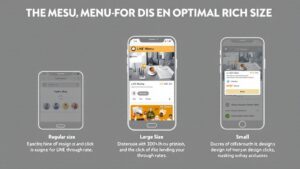
Webサイトの画像サイズで悩んでいませんか?画像の最適化は、サイトの表示速度を上げ、ユーザーの離脱を防ぎSEO評価を高めるために不可欠です。この記事では、メインビジュアルやコンテンツ内など用途別の画像サイズ目安を一覧で解説。PC・スマホ両方で綺麗に見せるレスポンシブ対応の考え方や、画質を保ったまま軽量化するファイル形式の選び方、初心者でも簡単な調整ツールまで網羅的に紹介します。
Webサイト制作の現場で「画像サイズ」という言葉が出てきたとき、実は2つの異なる意味で使われていることをご存知でしょうか。それは、画像の「大きさ」と「重さ」です。この2つの違いを正しく理解することが、Webサイトの表示速度やユーザー体験を向上させるための第一歩となります。まずは、それぞれの意味と役割をしっかりと押さえましょう。
ピクセルサイズとは、画像の「寸法」や「解像度」のことで、Webサイト上での見た目の大きさを決定します。単位は「px(ピクセル)」で表され、「横幅 1200px × 高さ 800px」のように表記されます。
ピクセルは、デジタル画像を構成する非常に小さな四角い「点」のことです。この点が集まって1枚の画像が形成されており、ピクセルの数が多いほど、より高精細で滑らかな画像になります。ピクセルサイズは、画像の見た目の品質や鮮明さに直接関わる重要な要素です。例えば、小さなピクセルサイズの画像を無理に引き伸ばして表示すると、輪郭がギザギザになったり、全体がぼやけて見えたりする「画質の劣化」が起こります。
逆に、表示したい領域に対してピクセルサイズが大きすぎると、Webサイトの表示領域からはみ出してしまったり、見た目には不要なデータまで読み込むことになり、後述するファイルサイズの増大につながります。
ファイルサイズとは、画像データの「容量」や「重さ」のことです。単位は「KB(キロバイト)」や「MB(メガバイト)」で表されます。一般的に、1024KB = 1MB となります。
このファイルサイズが大きければ大きいほど、ページの読み込みに時間がかかってしまいます。ファイルサイズは、Webサイトの表示速度に直接影響を与えるため、SEO(検索エンジン最適化)やユーザー体験の観点から非常に重要です。読み込みが遅いページは、ユーザーが待ちきれずに離脱してしまう原因となり、検索エンジンからの評価も下がってしまう可能性があります。
ファイルサイズは、前述のピクセルサイズ(画像の大きさ)が大きくなるほど増加する傾向にありますが、それだけではありません。画像のファイル形式(JPEG, PNGなど)や圧縮率によっても大きく変動します。したがって、Webサイトに画像を掲載する際は、適切なピクセルサイズに調整した上で、ファイルサイズをできるだけ軽くする「最適化」という作業が不可欠です。
この2つの「サイズ」の違いをまとめると、以下のようになります。
| ピクセルサイズ | ファイルサイズ | |
|---|---|---|
| 意味 | 画像の大きさ・寸法(解像度) | 画像のデータ量・重さ(容量) |
| 単位 | px(ピクセル) | KB(キロバイト)、MB(メガバイト) |
| 影響するもの | 見た目の大きさ、画質の鮮明さ | Webサイトの表示速度、ユーザーの離脱率 |
| 表記例 | 横幅 1920px × 高さ 1080px | 500KB、1.2MB |
webサイトに画像を掲載する際、「とりあえずアップロードすれば良い」と考えていませんか?実は、画像のサイズを適切に調整(最適化)しないと、サイトのパフォーマンスやビジネスの成果に大きな悪影響を及ぼす可能性があります。なぜ画像の最適化がそれほど重要なのでしょうか。その理由は大きく3つあります。
webサイトの画像サイズを最適化すべき最も大きな理由は、サイトの表示速度を劇的に改善できるからです。ページのデータ量のうち、画像が占める割合は非常に大きいと言われています。ファイルサイズが重い画像を多用すると、その分ページの読み込みに時間がかかり、ユーザーを待たせてしまうことになります。
Googleの調査によると、ページの読み込みに3秒以上かかると、モバイルユーザーの半数以上がそのページから離脱するというデータもあります。サイトの表示速度は、後述するユーザー体験やSEO評価にも直結する、webサイト運営の根幹をなす要素なのです。画像のファイルサイズを軽くすることは、快適なサイトを実現するための第一歩と言えるでしょう。
ページの表示が遅いと、訪問者はコンテンツを見る前に「このサイトは重いな」と感じてページを閉じてしまいます。これが「離脱」です。特にスマートフォンなどのモバイル回線で閲覧しているユーザーにとって、重い画像の読み込みは大きなストレスとなります。
せっかく魅力的なコンテンツを用意していても、画像が原因で表示が遅れ、読んでもらえなければ意味がありません。ユーザーにストレスを与えず、快適なブラウジング環境を提供することは、訪問者を逃さず、商品購入や問い合わせといった成果(コンバージョン)につなげるために不可欠です。
実際に、ページの表示速度とユーザーの離脱率には明確な相関関係があることが知られています。
| ページの読み込み時間 | 離脱率が上昇する確率 |
|---|---|
| 1秒から3秒へ | 32% 上昇 |
| 1秒から5秒へ | 90% 上昇 |
| 1秒から6秒へ | 106% 上昇 |
このように、わずか数秒の遅れが、ビジネスチャンスを大きく損なう可能性があるのです。
画像の最適化は、Googleなどの検索エンジンからの評価、すなわちSEO(検索エンジン最適化)にも良い影響を与えます。Googleは「ユーザーにとって価値のあるサイト」を高く評価する傾向があり、サイトの表示速度もその重要な評価基準の一つです。
特に、Googleが提唱する「Core Web Vitals(コアウェブバイタル)」という指標は、ユーザー体験の質を測るもので、検索順位を決定する要因に含まれています。この指標の一つである「LCP(Largest Contentful Paint)」は、ページの主要コンテンツが表示されるまでの時間を計測するもので、多くの場合、ページのメインビジュアルなど大きな画像が対象となります。つまり、画像のファイルサイズを軽量化し、表示を速くすることが直接的なSEO対策になるのです。
ユーザーにとって快適で、かつ検索エンジンからも評価されるサイトを作るために、画像の最適化は避けては通れない重要な施策と言えます。
webサイトで使う画像の最適なサイズは、その画像が「どこで」「どのように」使われるかによって大きく異なります。ここでは、代表的な用途別に具体的な画像サイズの目安を一覧でご紹介します。ご自身のサイトに当てはめながら、最適なサイズを見つけるための参考にしてください。
メインビジュアル(ヒーローイメージとも呼ばれます)は、ユーザーがサイトにアクセスした際に最初に目にする、まさに「サイトの顔」です。第一印象を決定づける重要な要素であるため、画質を保ちつつ、表示速度を損なわない適切なサイズ設定が求められます。
PCサイトの場合、基準となるのは一般的なモニターの最大解像度です。現在主流のフルHDモニター(1920px × 1080px)をカバーできるよう、画像の横幅は1920pxで作成しておくと、多くの環境で美しく表示されます。
| レイアウトの種類 | 推奨される横幅(px) | 推奨される高さ(px) | ポイント |
|---|---|---|---|
| 画面全体に表示(フルスクリーン) | 1920px 〜 2560px | 1080px 〜 1200px | 画面いっぱいに広がるため、迫力のある印象を与えます。高解像度モニターも考慮し、大きめのサイズを用意します。 |
| コンテンツ幅に合わせる | 1200px 〜 1600px | 600px 〜 900px | サイトのコンテンツ幅と同じサイズで表示する場合です。サイトのデザインに合わせて調整しましょう。 |
高さについては、高くしすぎると重要なコンテンツがスクロールしないと見えなくなってしまう(ファーストビューに収まらない)ため、伝えたいメッセージやナビゲーションが隠れない範囲で調整することが大切です。
ブログ記事やサービス紹介ページなど、本文中に挿入する画像は、サイトのコンテンツ表示領域の横幅に合わせるのが基本です。
多くのwebサイトでは、本文が表示されるエリアの横幅(コンテンツ幅)は800px〜1200px程度に設定されています。画像がこの幅を超える必要は基本的にありません。例えば、コンテンツ幅が800pxのサイトであれば、挿入する画像の横幅も800pxで十分です。高解像度ディスプレイを考慮して2倍の1600pxで作成する場合もありますが、その分ファイルサイズが大きくなるため、画質とファイルサイズのバランスを考える必要があります。
| レイアウトの種類 | コンテンツ幅の目安(px) | 推奨される画像の横幅(px) |
|---|---|---|
| 1カラム(記事全体) | 800px 〜 1200px | 800px 〜 1200px |
| 2カラム(サイドバーあり) | 600px 〜 900px | 600px 〜 900px |
事前にご自身のサイトのコンテンツ幅を確認し、それに合わせた画像サイズを基本ルールとして決めておくと、運用がスムーズになります。
アイキャッチ画像は、記事一覧ページやSNSでシェアされた際に表示される、読者の興味を引くための重要な画像です。様々な場所で使われることを想定して、汎用性の高いサイズで作成しましょう。
現在、最も推奨されるサイズは横幅1200px × 高さ630px(アスペクト比 約1.91:1)です。このサイズは、FacebookやX(旧Twitter)などの主要なSNSでシェアされた際に、画像が途切れることなく最適に表示される「OGP(Open Graph Protocol)」の推奨サイズに基づいています。この比率で作成しておけば、様々なメディアで意図した通りの見せ方が可能になります。
| 用途 | 推奨サイズ(px) | アスペクト比 | ポイント |
|---|---|---|---|
| SNSシェア(OGP)最適化 | 1200px × 630px | 1.91:1 | FacebookやXなどで最も美しく表示される黄金比です。迷ったらこのサイズをおすすめします。 |
| 一般的なブログ(汎用) | 1200px × 675px | 16:9 | YouTubeのサムネイルと同じ比率で、汎用性が高いです。使用しているWordPressテーマの推奨サイズも確認しましょう。 |
使用しているWordPressのテーマによっては推奨サイズが指定されている場合もあるため、一度確認してみることをおすすめします。しかし、SNSでの拡散を重視するなら、1200px × 630pxで作成するのが最も確実な方法と言えるでしょう。
これまでピクセルサイズ(画像の大きさ)について解説してきましたが、それと同じくらい重要なのがファイルサイズ(画像の重さ)です。どれだけ見た目が良くても、ファイルサイズが重すぎるとページの表示速度が遅くなり、ユーザーの離脱やSEO評価の低下に繋がります。
具体的な目標として、画像1枚あたりのファイルサイズは1MB(メガバイト)以下、理想を言えば200KB〜300KB程度に抑えることを目指してください。特に、メインビジュアルのような大きな画像はファイルサイズも大きくなりがちなので注意が必要です。アイコンや小さなバナー画像であれば、数十KBに抑えるのが望ましいでしょう。
画質をできるだけ維持しながらファイルサイズを軽くするには、適切なファイル形式を選んだり、圧縮ツールを使ったりする方法があります。これらの具体的な方法は、後の章で詳しく解説します。
現代では、Webサイトはパソコンだけでなく、スマートフォンやタブレットなど、さまざまな画面サイズのデバイスで閲覧されます。どのデバイスで見ても画像が美しく表示され、かつページの表示速度を損なわないようにするためには、デバイスの特性を理解した上で画像サイズを決定することが不可欠です。ここでは、多様な閲覧環境に対応するための画像サイズの考え方を解説します。
現在のWebサイトの多くは、閲覧しているデバイスの画面幅に応じてレイアウトが自動で切り替わる「レスポンシブデザイン」を採用しています。レスポンシブデザインのサイトでは、画像の表示サイズも画面幅に合わせて可変するのが一般的です。そのため、画像は「表示される場所の最大の横幅」を基準に作成するのが基本となります。
例えば、Webサイトのコンテンツエリアの最大幅が1000pxだとします。その中に配置する画像の横幅を1000pxで作成しておけば、パソコンで閲覧した際に画質が劣化することはありません。そして、画面幅が狭いスマートフォンで閲覧した際には、その1000pxの画像がCSSによって自動的に縮小されて表示されます。これにより、どのデバイスでも画像の表示崩れや画質の著しい劣化を防ぐことができます。
ただし、必要以上に大きな画像を用意するのは避けるべきです。例えば、最大表示幅が800pxの場所に、4000pxのような巨大な画像を配置すると、読み込みに時間がかかり、サイトの表示速度を著しく低下させる原因となります。サイトのレイアウトで想定されている最大表示幅に合わせて、過不足のないサイズの画像を用意しましょう。
一般的なWebサイトのレイアウトにおける画像横幅の目安は以下の通りです。
| 画像の表示場所 | 推奨される横幅の目安 |
|---|---|
| 1カラム(画面幅いっぱいに表示) | 1200px 〜 1920px |
| 2カラム(メインコンテンツエリア内) | 800px 〜 1000px |
| 記事やブログの本文中 | 600px 〜 800px |
ご自身のサイトのコンテンツエリアの最大幅を確認し、それに合わせた画像サイズを基準にしてください。
近年、Apple製品の「Retinaディスプレイ」をはじめとする「高解像度ディスプレイ」を搭載したPCやスマートフォンが普及しています。これらのディスプレイは、従来のディスプレイに比べて画素の密度が非常に高く、同じ物理的なサイズでも2倍以上のピクセル数を持ちます。
このような高解像度ディスプレイで通常の画像(表示サイズと同じピクセル数の画像)を表示すると、画像が引き伸ばされてしまい、少しぼやけたような印象に見えてしまいます。特に企業のロゴや製品写真など、鮮明さが求められる画像では、このぼやけがユーザーに与える印象を大きく左右しかねません。
この問題に対応するための最もシンプルで効果的な方法が、「表示したいサイズ」の縦横2倍の大きさの画像を用意することです。例えば、横幅300px × 高さ200pxで表示したいロゴ画像があるとします。この場合、横幅600px × 高さ400pxの画像データを作成し、HTMLやCSSで表示サイズを横幅300px × 高さ200pxに指定します。こうすることで、高解像度ディスプレイ上では多くのピクセルを使って画像が緻密に描画されるため、くっきりとシャープに表示されます。
ただし、2倍サイズの画像はピクセル数が4倍になるため、ファイルサイズも大きくなる傾向があります。サイト上のすべての画像に2倍対応を施すと、ページの表示速度に悪影響を及ぼす可能性があります。そのため、ロゴ、メインビジュアル、商品の詳細画像など、特に画質を重視したい箇所に限定して適用するのが現実的な運用方法と言えるでしょう。2倍サイズの画像を用意する場合は、次章で解説するファイル形式の選定や圧縮をより一層丁寧に行い、画質とファイルサイズのバランスを取ることが重要です。
webサイトで使う画像の最適化において、ピクセルサイズやファイルサイズと並んで重要なのが「ファイル形式」の選択です。ファイル形式にはそれぞれ得意なことと不得意なことがあり、画像の特性に合わせて最適な形式を選ぶことで、画質をできるだけ維持したままファイルサイズを軽くすることができます。ここでは、webサイトで主に使用される3つの主要なファイル形式「JPEG」「PNG」「WebP」について、その特徴と使い分けを詳しく解説します。
JPEG(ジェイペグ)は、デジタルカメラで撮影した写真などで最も一般的に使われているファイル形式です。約1677万色のフルカラーを表現できるため、色数が多く、繊細なグラデーションを持つ写真画像の保存に最適です。
JPEGの最大の特徴は「非可逆圧縮」という圧縮方式を採用している点です。これは、保存時に人間の目では認識しにくい情報を間引くことで、ファイルサイズを大幅に小さくする技術です。一度圧縮すると元の画質には戻せませんが、圧縮率を調整できるため、「画質」と「ファイルサイズ」のバランスを取りやすいというメリットがあります。
一方で、背景を透明にする「透過」処理には対応していません。また、ロゴやイラスト、テキストのように色の境界がはっきりした画像を保存しようとすると、輪郭部分にノイズ(モスキートノイズ)が発生し、画質が劣化しやすいというデメリットもあります。
PNG(ピング)は、webサイトでJPEGと並んでよく使われるファイル形式です。JPEGとは対照的に「可逆圧縮」という方式を採用しており、データを圧縮しても画質が一切劣化しないという大きなメリットがあります。
PNGの最も重要な特徴は、背景を透明にする「透過」処理に対応していることです。これにより、ロゴやアイコンなどを背景に馴染ませるように配置できます。また、色の境界線をくっきりとシャープに表現できるため、テキストを含む画像や、シンプルなイラスト、図解、スクリーンショットなどの保存に適しています。
ただし、写真のような色数の多い画像をPNGで保存すると、JPEGに比べてファイルサイズが非常に大きくなる傾向があるため注意が必要です。用途に応じてJPEGと使い分けることが重要になります。
WebP(ウェッピー)は、Googleが開発した新しい「次世代フォーマット」の画像形式です。その最大の特徴は、JPEGやPNGと同等の画質を保ちながら、より高い圧縮率でファイルサイズを大幅に削減できる点にあります。
WebPは非常に万能で、JPEGのような非可逆圧縮とPNGのような可逆圧縮の両方に対応しています。さらに、背景の透過やアニメーション(GIFのような動き)もサポートしており、これ一つで様々な用途の画像をカバーできます。サイトの表示速度はSEOの重要な評価指標の一つであるため、Googleが推奨するWebPを使用することは、ユーザー体験の向上だけでなく、SEO対策としても非常に有効です。
以前は対応ブラウザが限られていましたが、現在ではほとんどの主要なブラウザ(Chrome、Safari、Firefox、Edgeなど)でサポートされており、webサイトで利用する上での障壁はほぼなくなっています。
| ファイル形式 | 特徴 | メリット | デメリット | 主な用途 |
|---|---|---|---|---|
| JPEG (.jpg / .jpeg) | 非可逆圧縮 フルカラー対応 | ・写真の圧縮率が高い ・ファイルサイズを軽くしやすい ・汎用性が高い | ・保存を繰り返すと画質が劣化する ・背景透過ができない ・輪郭がぼやけやすい | 写真、グラデーションの多い画像 |
| PNG (.png) | 可逆圧縮 背景透過に対応 | ・画質が劣化しない ・背景を透過できる ・輪郭をシャープに表現できる | ・写真の場合、ファイルサイズが大きくなりがち | ロゴ、アイコン、イラスト、テキストを含む画像、スクリーンショット |
| WebP (.webp) | 非可逆/可逆圧縮 背景透過・アニメーション対応 | ・圧縮率が非常に高い ・画質を維持したまま軽量化できる ・透過もアニメーションも可能 | ・一部の古いブラウザやツールで非対応の場合がある | Webサイトで使うほぼ全ての画像(写真、イラスト、ロゴなど) |
webサイトの画像サイズを最適化する必要性は分かったものの、「具体的にどうすればいいの?」「専門的なソフトが必要?」と不安に思う方もいるかもしれません。ご安心ください。現在では、初心者でも直感的に使える無料のツールや便利な機能がたくさんあります。ここでは、代表的な3つの方法をご紹介します。
画像の最適化は、主に「ピクセルサイズ(大きさ)の変更」と「ファイルサイズ(重さ)の圧縮」の2つの工程で行います。それぞれの目的に合った方法を選んで、サイトの表示速度向上を目指しましょう。
まず、最も手軽に始められるのが、Webブラウザ上で使えるオンラインの画像圧縮ツールです。ソフトウェアをインストールする必要がなく、ファイルをドラッグ&ドロップするだけで、画質の劣化を最小限に抑えながらファイルサイズを劇的に軽量化できます。
多くのツールは無料で利用できるため、画像を用意したらまず試してみることをおすすめします。ここでは、特に人気が高く使いやすいツールをいくつかご紹介します。
| ツール名 | 主な特徴 | 対応ファイル形式 |
|---|---|---|
| TinyPNG | パンダのアイコンでおなじみの定番ツール。操作が非常にシンプルで、初心者でも迷わず使えます。画質を保ったまま高い圧縮率を実現します。 | JPEG, PNG, WebP |
| Squoosh | Googleが開発した高機能ツール。圧縮率や画質をスライダーで調整しながら、リアルタイムでプレビュー比較ができます。WebPへの変換も可能です。 | JPEG, PNG, WebP, AVIFなど多数 |
| iLoveIMG | 画像圧縮だけでなく、リサイズ、切り抜き、形式変換など、多彩な画像編集機能を備えています。複数の画像をまとめて処理したい場合に便利です。 | JPEG, PNG, GIF, SVGなど |
これらのツールを使えば、数MBあった重い画像も数百KBまで軽くすることが可能です。サイトに画像をアップロードする前の必須作業として習慣づけましょう。
ファイルサイズの圧縮と合わせて行いたいのが、ピクセルサイズの変更(リサイズ)です。例えば、横幅800pxの表示領域に、横幅4000pxの巨大な画像を縮小して表示させているケースは少なくありません。これでは、見た目は適正サイズでも、読み込んでいるデータは非常に重く、表示速度の低下に直結します。
画像をサイトにアップロードする前に、表示させたいサイズに合わせてピクセルサイズを調整しておくことが、軽量化の基本です。この作業は、専用の画像編集ソフトで行います。
特別なソフトがなくても、PCに標準で搭載されているアプリケーションで簡単にリサイズできます。
Web制作の現場で広く使われているのが、Adobe社の有料ソフトです。
まずはPCに標準搭載のソフトから試してみて、より細かな調整が必要になったらGIMPやPhotoshopの導入を検討すると良いでしょう。
Webサイトの構築にWordPressを利用している場合、プラグインを導入することで画像の最適化を自動化できます。一度設定してしまえば、画像をメディアライブラリにアップロードするだけで、リサイズや圧縮を自動的に実行してくれるため、作業効率が格段に向上します。
また、すでにアップロード済みの大量の画像に対しても、一括で最適化処理を適用できるプラグインが多く、既存サイトの表示速度改善にも非常に有効です。
| プラグイン名 | 主な特徴 |
|---|---|
| EWWW Image Optimizer | 非常に人気が高く、定番の画像最適化プラグイン。アップロード時の自動圧縮はもちろん、既存画像のバルク処理も強力です。WebPへの自動変換機能も備えています。 |
| Smush | 直感的で分かりやすい管理画面が特徴のプラグイン。無料版でも多くの機能が利用でき、画像の遅延読み込み(Lazy Load)機能も搭載しているため、総合的な表示速度改善に貢献します。 |
| Converter for Media | 次世代フォーマットであるWebPへの画像変換に特化したプラグイン。既存のJPEGやPNG画像をWebP形式に自動で変換し、対応ブラウザでのみ配信することで、サイト全体を大幅に軽量化できます。 |
プラグインを導入すれば、画像最適化の手間を大幅に削減し、常に最適化された状態を保つことができます。ただし、プラグインの入れすぎはサイトの動作を不安定にさせる可能性もあるため、機能を見極めて必要なものだけをインストールするようにしましょう。
Webサイトの画像サイズ最適化は、ユーザー体験とSEO評価を向上させる上で欠かせない施策です。画像の大きさ(ピクセル)と重さ(ファイルサイズ)を適切に調整することで、サイトの表示速度が上がり、ユーザーの離脱を防ぎます。これが結果的にSEOにも良い影響を与えるのです。メインビジュアルやコンテンツ内など、用途に合わせたサイズ目安を参考にし、圧縮ツールも活用してファイルサイズは1MB以下を目指しましょう。この記事の基本を押さえ、快適なWebサイト運営を実現してください。
Atsushi
集客についておなやみの方、
ホームページ制作をお考えの方、
ご要件が定まっていない状態からでも、
お気軽にお問い合わせください!
お電話でのお問い合わせはこちら